
実践的なヒント、主なメリット、そして将来のデータ損失を防ぐ方法を学びましょう。
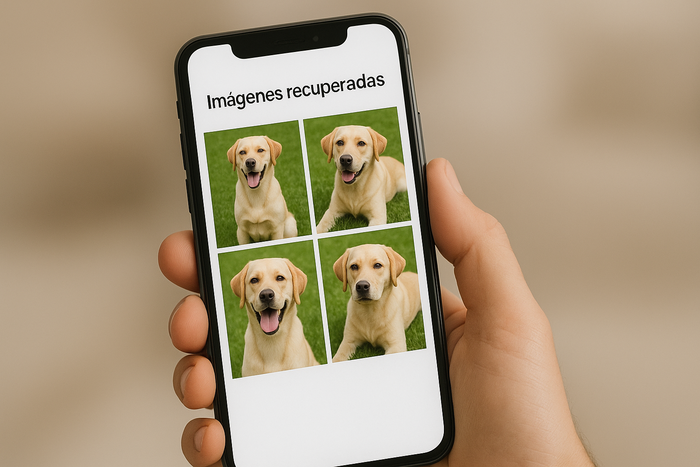
GPT
必要であれば 削除された写真を復元する 携帯電話、メモリーカード、またはコンピューターから、 ディスクディガー それはまさにあなたが探している解決策かもしれません。
大切な写真、仕事の写真、貴重な記録など、重要な画像を失うことは、非常に辛い状況であり、デジタル化が進む現代社会ではますます頻繁に起こっています。しかし、すべてが失われるわけではないと気づけば、少しは安心できるでしょう。
DiskDiggerは、削除されたファイルを迅速かつ簡単に復元するために開発された、強力で使いやすいアプリです。このアプリを使えば、デバイスのメモリをスキャンして、数日前や数週間前に削除された写真、ビデオ、さらにはドキュメントまで見つけることができます。
この記事では、DiskDiggerの仕組み、復元可能なファイルの種類、使用すべき場面、そして削除されたコンテンツの復元成功率を高める方法について解説します。あらゆる画像が物語を語る現代において、信頼できるツールを味方につけることは、まさに大きな違いを生むのです。
DiskDiggerとは何ですか?
DiskDiggerは、削除されたファイル、特に写真、ビデオ、ドキュメントを復元する必要があるユーザー向けに設計されたアプリです。
Androidスマートフォンとパソコンの両方で動作し、最大の強みはその使いやすさです。技術的な知識がほとんどない人でも、数回タップまたはクリックするだけで操作できます。
誤って削除してしまった場合、システム障害が発生した場合、予期せぬフォーマットが発生した場合、またはメモリカードに問題が発生した場合など、原因が何であれ、DiskDiggerはデバイスのストレージをスキャンして、復元可能なファイルを見つけ出します。
なぜユーザーはDiskDiggerを愛用するのか?
その答えは、シンプルさ、効率性、そしてアクセシビリティという強力な組み合わせにある。
このアプリは直感的なインターフェースと優れたパフォーマンスを兼ね備えており、初心者でも複雑な手順なしにファイルを復元できます。
また、写真の迅速な復元に最適な基本バージョンから、他のファイル形式の復元やより詳細なシステムスキャンを実行できる高度なバージョンまで、幅広いバージョンが用意されています。
もう一つの利点は、その軽量性です。DiskDiggerはデバイスに多くのリソースを必要としないため、シンプルなスマートフォンや容量の限られたコンピューターにも最適です。
DiskDiggerで復元できるものは何ですか?
多くの人は写真しか復元できないと考えていますが、実際にはアプリの機能にとどまりません。DiskDiggerを使えば、以下のデータの復元を試みることができます。
- 様々な形式の写真(JPEG、PNGなど)
- 動画
- テキスト文書
- PDFファイル
- スプレッドシート
- 音声ファイル
- その他にも多くの機能があります(バージョンやスキャンタイプによって異なります)。
もちろん、削除してから日が浅く、その後デバイスの使用頻度が低いほど、復元できる可能性は高くなります。なぜなら、削除されたデータは「空き領域」としてマークされ、いつでも上書きされる可能性があるからです。
DiskDiggerはどのように動作するのですか?
その魔法は、ストレージセクターのスキャン方法にある。スキャンには主に2つの種類がある。
1. クイックスキャン(浅いスキャン)
最近削除されたファイルに最適です。まだ良好な状態で保存されているデータを探し出し、通常はファイル名と構造をそのまま保持して復元します。
2. ディープスキャン
このオプションは時間がかかりますが、より強力です。アプリがメモリ全体をスキャンし、断片化されたファイルや古いデータを特定します。ファイル名やフォルダは保持されない可能性がありますが、多くの場合、ここで奇跡的なデータ復旧が実現します。
Android端末では、ルートアクセス権限があれば、DiskDiggerのスキャン能力が向上し、通常はアクセスできないシステム領域にも到達できます。しかし、ルート権限がなくても、最近使用したファイル、特に写真の復元は可能です。
DiskDiggerを実際に使う方法
DiskDiggerの使い方は、簡単なレシピに従うようなものです。基本的な手順は以下のとおりです。
- アプリまたはプログラムをダウンロードしてください お使いのデバイスへ。
- アプリを開き、要求された権限を許可してください。
- スキャンタイプを選択してください:浅いスキャン(高速)または深いスキャン(より効果的)。
- 分析が完了するまでお待ちいただき、見つかったファイルをご確認ください。
- 復元したいファイルを選択し、保存先(ローカルストレージ、USBメモリ、クラウドなど)を選択してください。
プロからのアドバイス: 復元したファイルは、削除元の場所と同じ場所に保存しないようにしてください。これにより、ファイルの上書きを防ぎ、他のファイルの復元確率を高めることができます。
DiskDiggerは本当に安全なのか?
はい、そしてそれが成功の主な理由の一つです。
このアプリは登録不要で、機密性の高いユーザーデータを収集せず、誇張した約束もなく、直接動作します。
アプリストアまたは開発元のウェブサイトから公式バージョンをダウンロードすることが常に重要です。改変されたバージョンはセキュリティ上のリスクをもたらし、デバイスに損害を与える可能性があります。
さらに、DiskDiggerはユーザーを「騙す」ようなことはしません。復元可能なデータ、各ファイルの状態、そして実際の復元成功率を明確に表示します。
知っておくべき制限事項
DiskDiggerは非常に効果的ではありますが、魔法のようなツールではありません。いくつか注意すべき制限事項があります。
- 削除後にデバイスが頻繁に使用されていた場合、復元できる可能性は低くなります。
- ルート権限がない場合、このアプリはAndroid上でより制限されたアクセス権限を持つことになります。
- 復元されたファイルの中には、破損していたり、不完全なものがある可能性があります。
これらはアプリの欠陥ではなく、あらゆるデータ復旧ソフトウェアに共通する技術的な限界です。そのため、早めに対処すればするほど、成功の可能性が高まります。
代替案はありますか?はい、ありますが…
市場には、同様の目的を持つ他のアプリやソフトウェアも存在する。
中にはより堅牢で技術的なものもありますが、DiskDiggerほどシンプルで使いやすいものばかりではありません。
実用的で高速、かつ使いやすいツールをお探しなら、これは依然として最良の選択肢の一つです。
より高度なソリューションやビジネスレベルのソリューションを必要とする場合は、より複雑なソフトウェアツールも存在するが、それらはコストが高く、習得にも時間がかかる。
将来のファイル損失を防ぐ方法
最善の対策はやはり予防です。この問題に再び直面しないための貴重なヒントをいくつかご紹介します。
- Googleフォト、OneDrive、またはiCloudを使用して自動バックアップを有効にします。
- 重要なファイルは、2つ以上の場所に保存しておきましょう(例:外付けドライブ+クラウド)。
- 信頼できないソースからのアプリのインストールは避けてください。
- クリーニングツールは慎重に使用し、削除する前にファイルをよく確認してください。
- 予期せぬ故障を防ぐため、機器の定期的なメンテナンスを実施してください。
こうした簡単な習慣は、時間、ストレス、そしてお金の節約にもつながります。
DiskDiggerは試してみる価値があるだろうか?
ここまで読み進めてくださったということは、おそらくあなたは重要なファイルを紛失するという苛立ちに直面している、あるいは過去に経験したことがあるのでしょう。
その場合、答えは簡単です。DiskDiggerは絶対に試してみる価値があります。
軽量で高速、直感的な操作性を備え、すでに何千人ものユーザーが、二度と見つからないと思われていた写真、動画、文書を復元するのに役立っています。さらに嬉しいことに、基本バージョンは無料で始められます。
たとえ今すぐ必要でなくても、緊急時に備えて設置しておくのは賢明な判断です。何が起こるか分からないのですから。
結論:単なるファイル以上のもの ― 心の平安を取り戻そう
重要なファイルを失うのは腹立たしいことですが、DiskDiggerのようなツールが存在することを知っていれば、対処がずっと楽になります。
そのシンプルさと効率性のおかげで、それは、 削除された写真を復元する 事故や機器の故障による場合でも、迅速かつ安全に対応します。
それでも、回復と同じくらい重要なのは 防止スマートフォンを整理整頓し、十分な空き容量を確保し、不要なファイルを散らかさないようにすることは、スムーズな動作と偶発的な紛失を防ぐために不可欠です。
スマートフォンのメモリを効果的かつ安全に消去する方法を学びたいですか?
次の記事では、本当に大切なデータを削除せずにデバイスの空き容量を増やす方法をステップバイステップで解説します。お見逃しなく!
メモリをクリーンアップするアプリ
スマートフォンの動作が遅い、または容量が不足していませんか?メモリを整理して、まるで新品のように快適に使える方法を学びましょう!


